 ログイン
ログインパソコンなしで見積書を作る方法を、スマホでできることから解説
パソコンがなくても、見積書は作れます。
できることと、パソコンが向く作業を分けて考える。
パソコンを持っていなくても、普段あまり使わなくても、スマートフォン向けの見積書アプリを使えば、見積書の作成、確認、PDF保存・共有まで進められます。
見積書のためだけにパソコンを起動し、ファイルを探して入力し直す必要はありません。
この記事では、スマートフォンだけでできることと、パソコンを使った方がよい作業を分けて解説します。
パソコンを持っていない。普段ほとんど使わない。操作が苦手で、見積書のためだけに開くのが面倒。
そう感じている方は少なくありません。
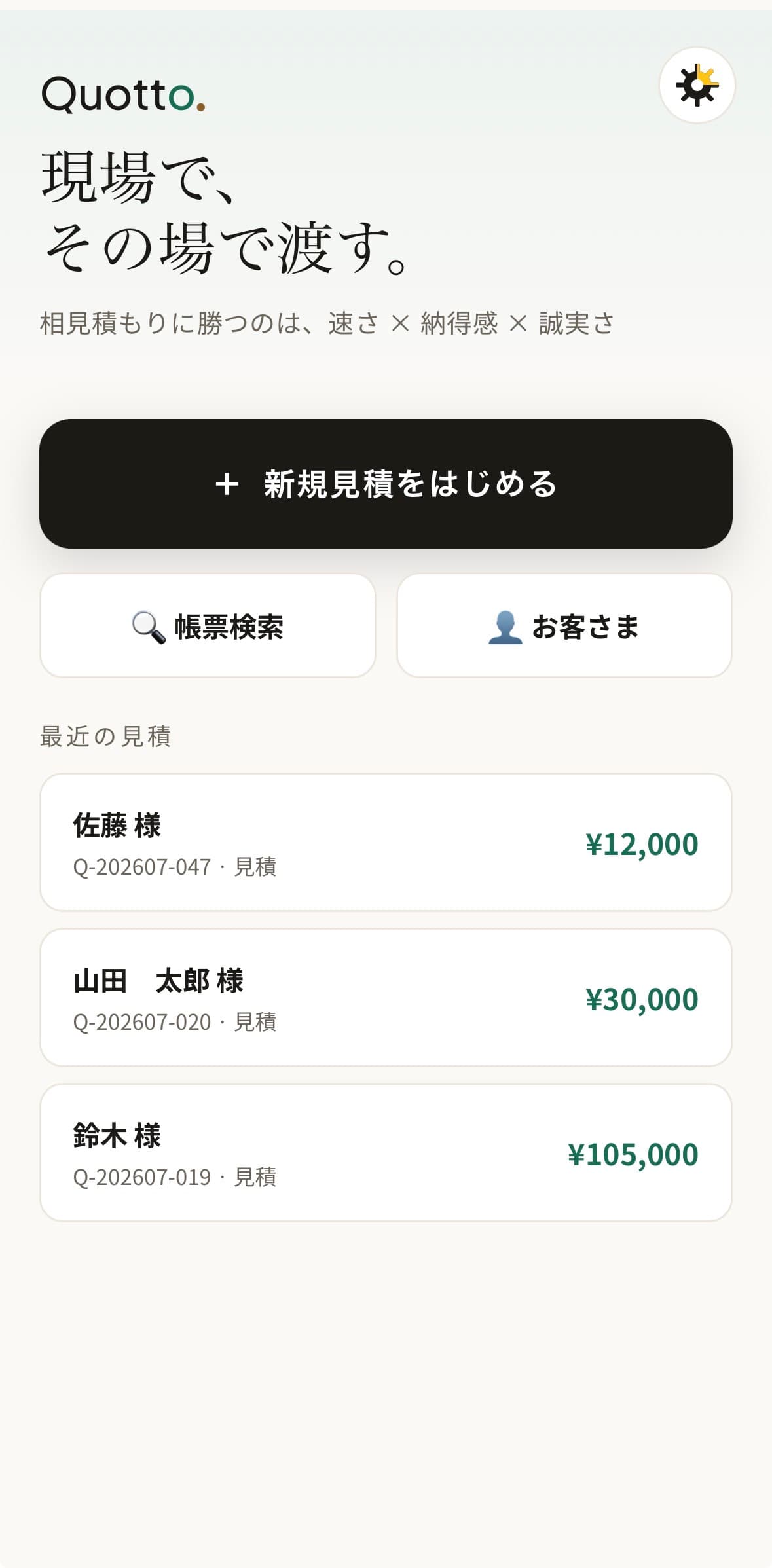
スマートフォン向けの見積書アプリを使えば、顧客や工事項目を選び、金額を確認し、A4のPDFとして保存・共有するところまで、スマートフォンだけで進められます。
一方で、複雑な原価計算、大量の明細、細かなレイアウト調整などは、パソコンの方が作業しやすい場合もあります。
この記事では、スマートフォンだけでできることと、パソコンを使った方がよい作業を、現場目線で分けて説明します。
Quotto(クオット)は、業種を問わず、誰でも簡単にスマートフォンから見積書・請求書を作成し、その場でPDF発行・共有できる月額500円(税込)からの見積書・請求書作成アプリです。
パソコンなしでも見積書は作れる
見積書を作るために、必ずしもパソコンが必要なわけではありません。
スマートフォン向けに設計された見積書アプリを使えば、次のような作業をスマートフォンだけで進められる場合があります。
- 顧客を選ぶ
- 工事項目を選ぶ
- 数量を入力する
- 金額を確認する
- 見積書のプレビューを見る
- A4のPDFとして保存する
- 共有・印刷へ進む
- 過去の書類を検索する
- 顧客情報を確認する
たとえばQuottoでは、スマートフォンから顧客と工事項目を選び、数量と金額を確認して、A4のPDF見積書まで作成できます。作成した書類は顧客名・件名・書類番号から検索でき、登録した顧客情報もスマートフォンから確認できます。
ただし、すべての見積書アプリが同じ機能を持つわけではありません。使いたいアプリで、どこまでスマートフォンだけで完結するかは、実際に確認しておくと安心です。
スマホだけで見積書を作るメリット
1. 現場や車内で作成できる
事務所や自宅へ戻る前に、その場で見積書を作れます。
工事内容や金額の記憶が新しいうちに入力でき、お客様との打ち合わせ直後にそのまま作業へ移れます。
操作は、必ず安全な場所に停車してから行ってください。運転しながらの操作は行わないでください。
2. 帰宅後の再入力を減らせる
現場でメモを取り、後からパソコンへ入力し直す手間を減らしやすくなります。
「あとで作ろう」として忘れてしまうことや、夜に改めて見積書を作る負担も、現場で作れれば一つ減らせる場合があります。
3. パソコンの起動やファイル探しが不要
パソコンを起動し、テンプレートを探し、前回のファイルを複製し、保存場所を決める、といった前準備が不要になる場合があります。
Quottoでは、登録した顧客と工事項目を選ぶところから始められるため、ファイルを探す作業がありません。
4. PDF作成までスマホで進められる
見積内容を確認したら、A4のPDFとして保存・共有・印刷へ進めます。
共有や印刷の方法は、端末やブラウザによって異なる場合があります。特定のアプリへ必ず送れることを保証するものではありません。
5. 出先で過去の見積書を確認できる
見積書は、作る時だけ必要になるものではありません。以前提示した金額や工事内容、書類番号、お客様とのやり取りを、現場や移動先で確認したくなる場面もあります。
保存先やファイル名を思い出せなくても、Quottoでは顧客名・件名・書類番号から検索できます。
確認には通信環境とログイン状態が必要な場合があります。
6. 顧客情報もスマホから確認できる
登録した顧客情報も、スマートフォンから確認できます。お客さま名、ふりがな、電話番号、住所、郵便番号、会社名、ご担当者名、FAX、メモといった登録内容と、そのお客さまの過去の見積書・請求書を確認できます。
パソコンの方が向いている作業もある
スマートフォンで作れることと、スマートフォンがすべての作業に最適であることは別です。
- 複雑な原価計算
- 複数の計算表を同時に見る
- 独自の数式を使う
- 一件あたりの明細行が非常に多い見積書
- 案件全体の集計
- 複数案件の比較
- 帳票レイアウトを細かく変更する
- 大量のデータを一括で処理する
- 複数の資料を並べて確認する
- 長文の備考や条件を大量に入力する
スマホだけで見積書を作るために確認したい8つの機能
スマートフォンだけで見積書業務を進めたいときは、使いたいアプリで次の点を確認しておくと判断しやすくなります。
1. 顧客を登録・確認できるか
顧客を登録し、後から名前や連絡先を確認できるかを見ておきます。Quottoでは顧客を登録し、詳細をスマートフォンから確認できます。
2. 工事項目や単価を登録できるか
毎回同じ工事名や金額を入力せずに済むよう、自分の項目と単価を登録できるかを確認します。
3. 数量や金額をスマホで入力できるか
スマートフォンの画面で、数量の入力や金額の確認が無理なくできるかを見ます。
4. A4 PDFを作成できるか
お客様へ提出できるA4のPDFになるかを、実際の出力で確認しておくと安心です。
5. 過去書類を検索できるか
ファイル名に頼らず、後から見積書を探せる仕組みがあるかを確認します。Quottoでは顧客名・件名・書類番号で検索できます。
6. 顧客情報を出先で確認できるか
登録した顧客情報を外出先でも確認できるかを見ておきます。
7. 通信が不安定な場所でも保存できるか
電波の弱い現場でも作成・保存でき、通信が戻ったときにどう扱われるかを確認します。
8. パソコン利用を前提とせず操作できるか
一部の操作だけパソコンが必要になっていないか、スマートフォン画面だけで一通り進められるかを確認します。
Quottoでスマホだけで見積書を作る流れ
Quottoでは、次の流れをスマートフォンだけで進められます。ここでは概要だけを示します。
- 1ホーム画面から「新規見積をはじめる」
- 2お客さまを選ぶ
- 3登録済みの工事項目を選ぶ
- 4数量を入力する
- 5内容を確認する
- 6A4のPDFとして保存・共有・印刷する
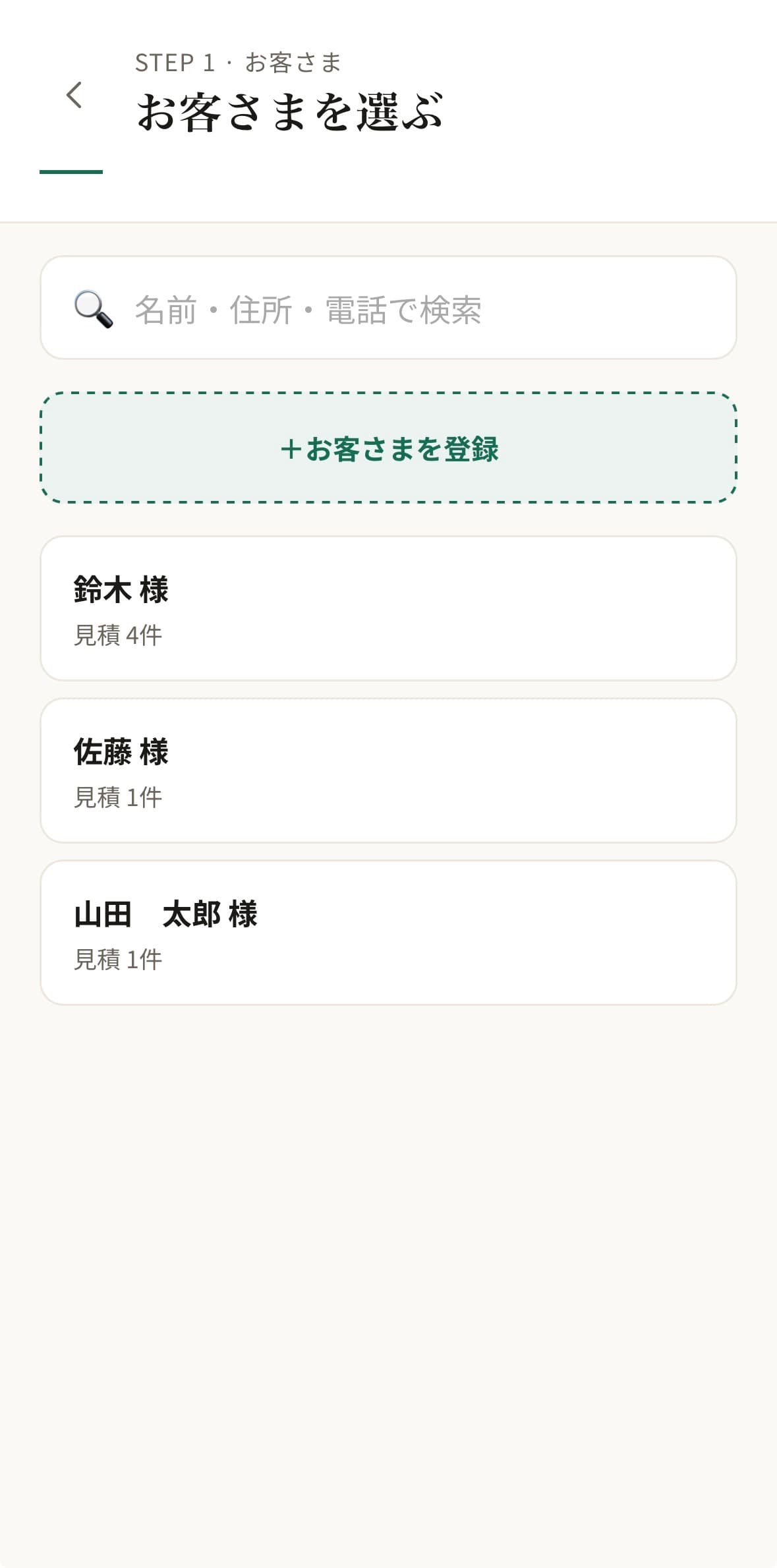
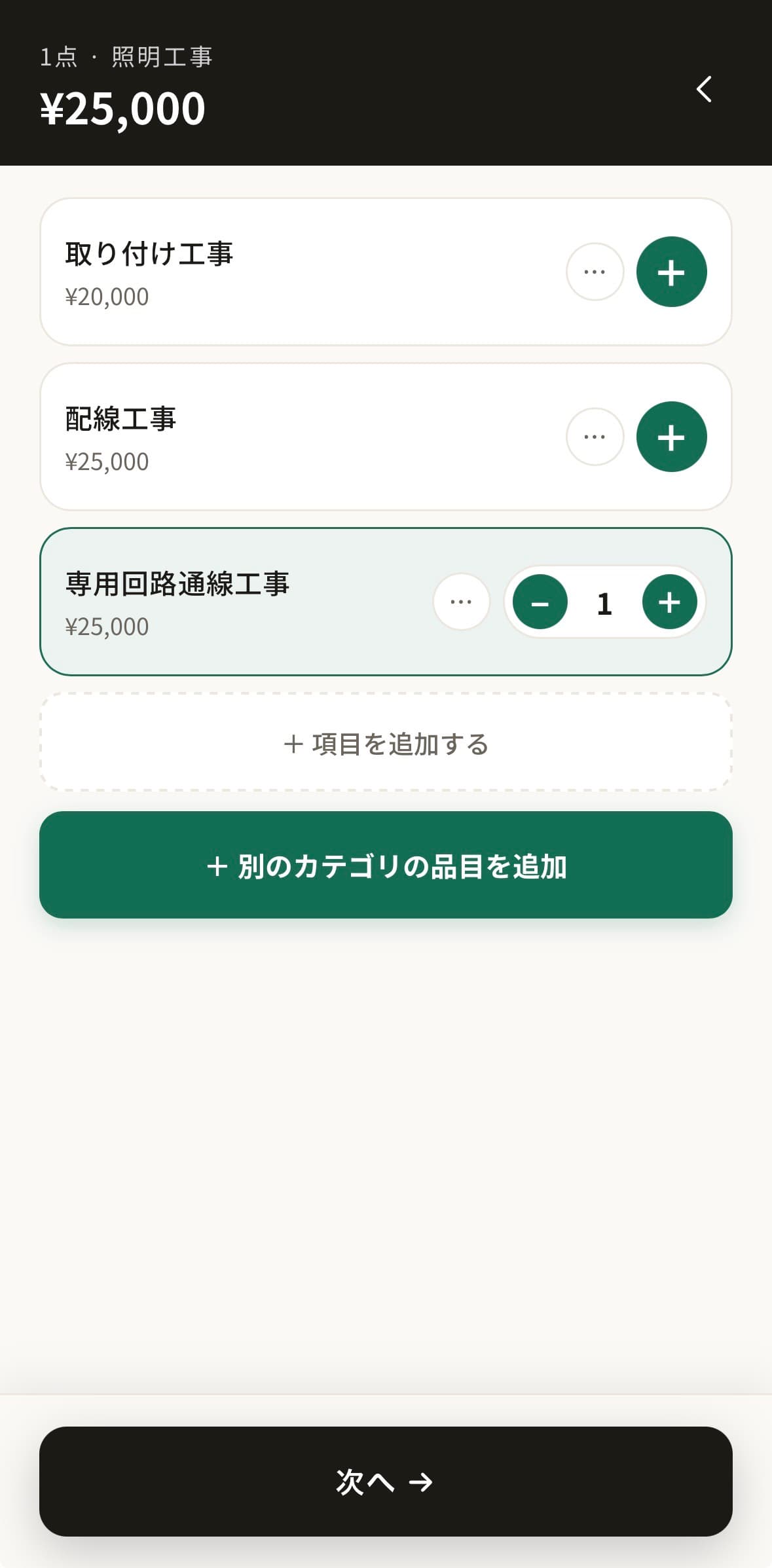
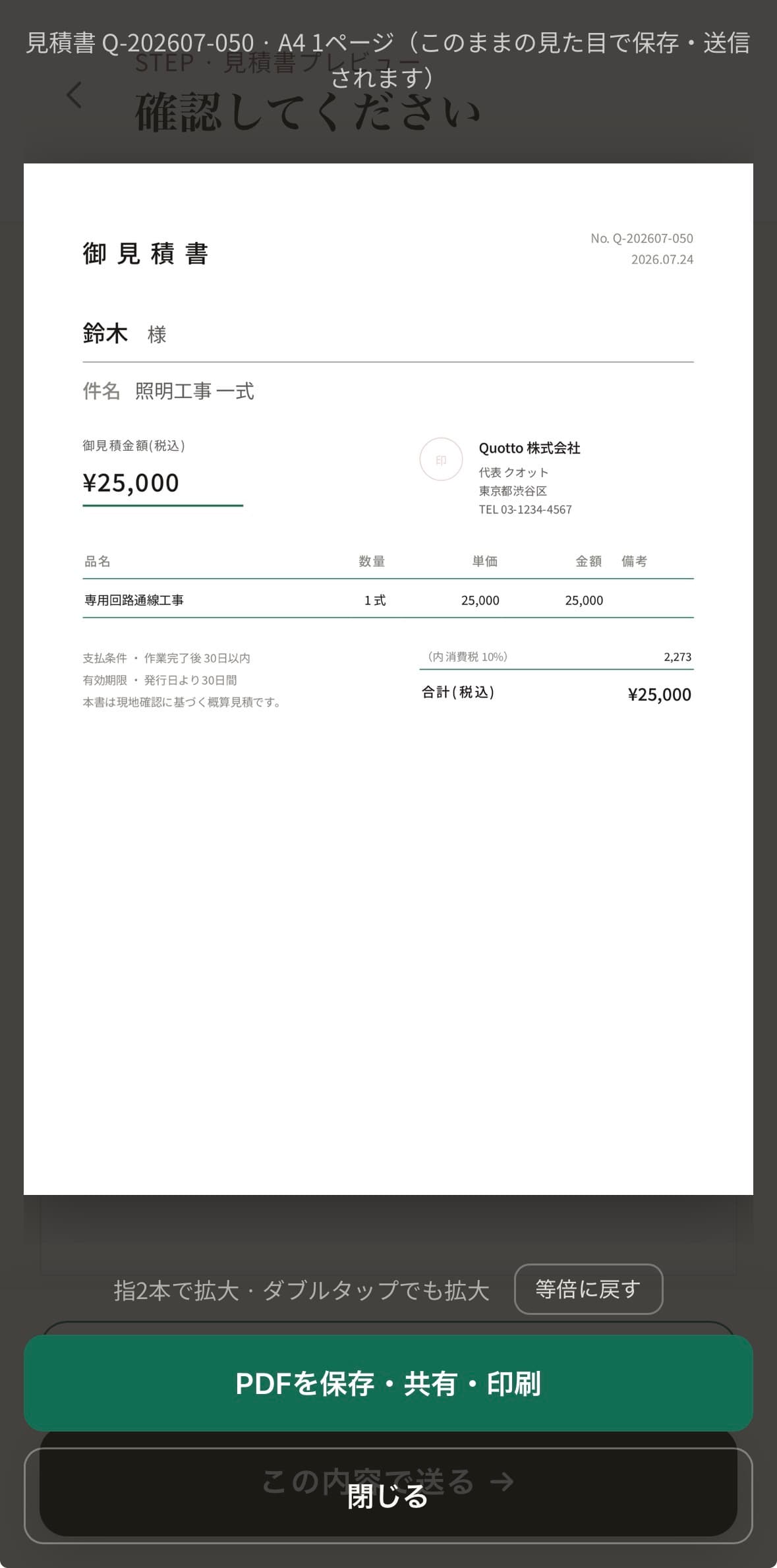
一つひとつの画面に沿った詳しい手順は、工事の見積書をスマホで作る具体的な操作手順で紹介しています。
Quotto Standardは月額500円(税込)。7日間の無料期間があり、クレジットカード登録不要です。お客さまを50名、見積書・請求書を合わせて50件まで保存できます。
作った後も、スマホから見積書や顧客情報を確認できる
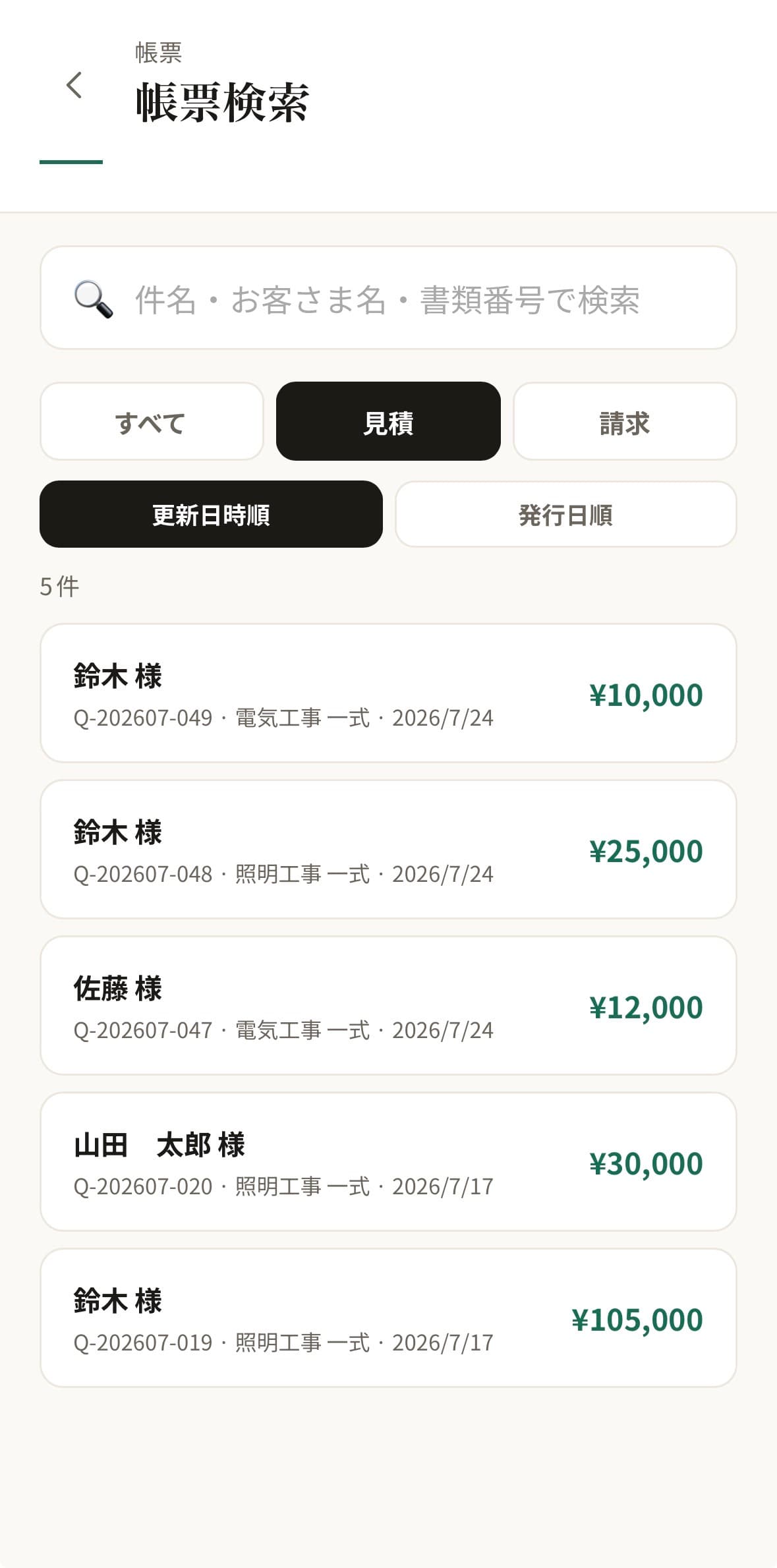
見積書は、完成したら終わりではありません。
現場や移動先で、以前提示した金額、工事内容、見積書番号、お客さまの登録情報を確認したくなる場合があります。
ファイルで管理していると、保存場所やファイル名を覚えていないと、目的の書類を探すまでに時間がかかることがあります。
Quottoでは、顧客名・件名・書類番号から過去の書類を検索できます。登録した顧客情報もスマートフォンから確認できます。
電波が届かない現場でも作成・保存できる
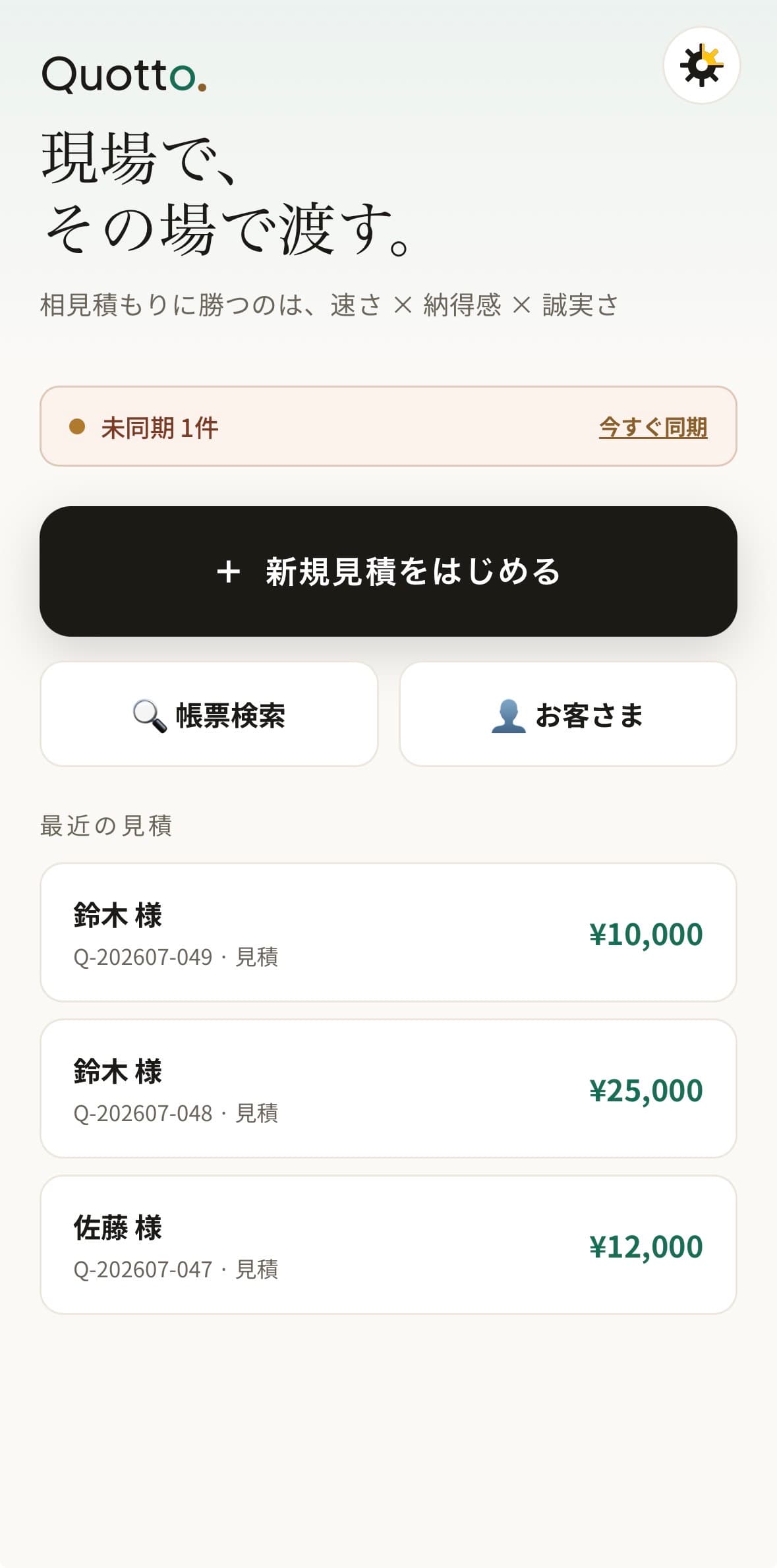
一度ログインしてQuottoを開いていれば、電波が届かない場所でも見積書を作成・保存できます。通信が戻ると未同期データは自動的に同期されます。ログイン状態の有効期限が切れている場合は、再ログイン画面が表示されます。
オフラインで保存したデータは「未同期」として表示され、通信が戻ると自動的に同期されます。自動同期が完了しない場合は、「今すぐ同期」で手動の再試行もできます。初回ログインとデータの同期には通信環境が必要です。
パソコンを捨てずに、用途で使い分けてもよい
パソコンを使わないこと自体を目的にする必要はありません。
パソコンが向いている使い方
- 複雑な原価計算
- 経営数値の集計
- 複数案件の管理
- 大量データの処理
- 帳票の細かな編集
スマートフォン(Quotto)が向いている使い方
- 現場で見積書を作る
- 顧客情報を確認する
- 過去書類を検索する
- A4のPDFを作る
- 出先で内容を確認する
スマートフォンとパソコンの向き・不向き
同じ見積書業務でも、作業内容によってスマートフォンとパソコンの向き・不向きが分かれます。
| 作業 | スマートフォン | パソコン |
|---|---|---|
| 現場での入力 | 持ち運びやすく、その場で操作しやすい | 設置場所や起動環境が必要 |
| 車内での確認 | すぐ取り出して確認しやすい | 持ち込みや電源の準備が必要な場合がある |
| 顧客情報の確認 | 登録情報を出先で確認しやすい | 別ファイルや別画面になる場合がある |
| 過去書類の検索 | 顧客名や書類番号から探せる製品がある | 保存場所やファイル名に依存しやすい |
| A4 PDFの作成 | 対応アプリなら作成フロー内で進められる | ファイル編集や細かな確認がしやすい |
| 複雑な原価計算 | 画面サイズや入力方法によっては負担になる | 複数の表や数式を扱いやすい |
| 大量の明細入力 | 行数が多いと入力に時間がかかりやすい | キーボードでまとめて入力しやすい |
| 帳票レイアウトの調整 | 製品が用意した範囲での調整 | 細かなレイアウト変更がしやすい |
| 複数資料の同時確認 | 画面が小さく並べて見にくい | 広い画面で並べて確認しやすい |
| 案件全体の集計 | 簡単な確認向き | 表計算で集計・比較しやすい |
スマートフォンが得意な作業もあれば、パソコンの方が進めやすい作業もあります。どちらかに寄せるより、作業ごとに向いた道具を選ぶと無理がありません。
まず次の1件を、スマホだけで作ってみる
パソコンなしで使えるかどうかは、実際の仕事の流れで試すのが一番です。
これまでのファイルや運用を、すべて変える必要はありません。
次に作る見積書を1件だけ、スマートフォンから作ってみてください。
合わなければ、これまでの方法へ戻れます。
パソコンなしの見積書作成についてよくある質問
パソコンなしでも見積書を作れますか?
はい。スマートフォン向けの見積書アプリを使えば、顧客や工事項目を入力し、見積書を作成できます。Quottoではスマートフォンから見積書を作成し、A4のPDFとして保存・共有・印刷できます。
スマホだけでA4の見積書を作れますか?
Quottoでは、スマートフォンで入力した内容をA4の見積書として確認できます。完成した見積書はPDFとして保存・共有・印刷できます。
スマホで作った見積書をPDFにできますか?
はい。Quottoでは見積書をA4のPDFとして保存できます。共有方法は端末やブラウザによって異なります。
見積書を印刷する時はパソコンが必要ですか?
必ずしも必要ではありません。スマートフォンに対応した印刷環境や共有方法を利用できる場合があります。ただし、プリンターや端末によって方法が異なるため、利用している機器の手順をご確認ください。
出先で過去の見積書を確認できますか?
Quottoでは、顧客名、件名、書類番号から過去の見積書を検索できます。通信状況やログイン状態によっては、再ログインが必要になる場合があります。
顧客情報もスマホから確認できますか?
はい。Quottoに登録した顧客情報はスマートフォンから確認できます。お客さま名、住所、電話番号、会社名、ご担当者名、メモなどの登録内容を確認できます。
電波が届かない場所でも見積書を作れますか?
はい。一度ログインしてQuottoを開いていれば、電波が届かない場所でも見積書を作成・保存できます。通信が戻ると未同期データは自動的に同期されます。ログイン状態の有効期限が切れている場合は、再ログイン画面が表示されます。
複雑な見積書もスマホだけで作れますか?
案件内容によります。明細が多い見積書、複雑な原価計算、細かなレイアウト調整が必要な場合は、パソコンの方が作業しやすいことがあります。現場で作る一般的な見積書はスマートフォン、複雑な計算や集計はパソコン、という使い分けも可能です。
次の1件を、スマホだけで作ってみる。
パソコンを処分したり、過去のファイルを移したりする必要はありません。
次に作る見積書を1件だけスマートフォンから作り、実際の現場で使いやすいかを確かめてみてください。