 ログイン
ログインExcelの見積書をスマホで使うと面倒に感じる理由を、現場目線で解説
Excelは、便利な道具です。
変わったのは、道具ではなく使う場所。
Excelの見積書は、パソコンで作り込むなら今でも有力な選択肢です。
ただ、工事現場や車内でスマートフォンから操作しようとすると、セルの選択や横スクロール、PDF化などが負担になることがあります。
この記事では、Excelの見積書がスマホで面倒になりやすい理由を整理し、Excelを続けた方がよい人と、見積書アプリへの移行が向いている人を公平にまとめます。
Excelは、見積書を自由に作り込める便利な道具です。
自動計算、独自項目、レイアウト調整など、パソコンで作業するなら今でも有力な選択肢です。
ただし、工事現場や車内でスマートフォンから使おうとすると、セルの選択、拡大、横スクロール、PDF化などが負担になることがあります。
Excelが悪いのではなく、使う場所と端末が変わったことで、操作との相性が変わっているのです。
Quotto(クオット)は、業種を問わず、誰でも簡単にスマートフォンから見積書・請求書を作成し、その場でPDF発行・共有できる月額500円(税込)からの見積書・請求書作成アプリです。
Excelの見積書が今も使われている理由
Excelの見積書には、多くの人に選ばれてきた理由があります。
- 多くの人が操作に慣れている
- 数式による自動計算ができる
- 自分の仕事に合わせて独自の項目を追加できる
- レイアウトを自由に調整できる
- 無料のものや既存のテンプレートを利用できる
- パソコンで細かく作り込む作業に向いている
- 複雑な原価計算や集計にも対応しやすい
これらは、パソコンで作業する限り、今も大きな強みです。
Excelの見積書がスマホでは面倒になりやすい5つの理由
1. セルが小さく、入力場所を選びにくい
数量や単価だけを直したい場合でも、その一つのセルを正確に選ぶ必要があります。
スマートフォンでは画面が小さいため、拡大と縮小をくり返したり、隣のセルを触ってしまったりすることがあります。
現場や車内では、こうした細かなセル操作が負担になりやすい場面があります。
2. 縦と横のスクロールが増える
宛名、会社情報、明細、合計、備考を、スマートフォンの一画面で見渡しにくいことがあります。
横長の帳票はスマートフォンの縦画面との相性がよくなく、全体を確認するために縦横へ移動する量が増えがちです。
3. 数式や書式を変更してしまう不安がある
Excelの見積書は、入力する欄と数式が入った欄が同じ表の中にあります。
コピーや削除の操作で、罫線や数式、参照先が意図せず変わってしまう場合があります。
急いでいるときほど、こうした誤操作への不安は大きくなりがちです。
もちろん、Excelに慣れている人にとっては問題にならないこともあります。
4. ファイル管理が複雑になりやすい
顧客ごとにファイルを複製し、修正のたびに別名で保存していくと、どれが最新か分かりにくくなることがあります。
パソコンとスマートフォンで保存先が分かれる場合もあり、目的のファイルを探すのがファイル名頼みになりやすいです。
ファイル管理のルールが決まっていれば防げますが、忙しい現場ではルールが崩れやすい面もあります。
5. 送る前にPDF化する工程が増える
Excel形式のまま送ると、相手の環境で表示が変わったり、内容を編集できてしまったりする可能性があります。
そのため、確定した見積書はPDFにして送るのが一般的で、保存形式を変える操作と保存先を探す工程が加わります。
PDF化や共有の操作方法は、端末やアプリによって異なる場合があります。
Excelを続けた方がよい人
次のような場合は、Excelを続けるほうが合っていることが多いです。
- パソコンで見積書を作ることが中心
- Excelの操作に慣れている
- 今の運用に困っていない
- 複雑な数式を使っている
- 独自の原価計算や利益計算がある
- 帳票レイアウトを案件ごとに細かく変更する
- 一件あたりの明細行が非常に多い
- 社内でExcelの運用ルールが整っている
見積書アプリへの移行が向いている人
一方で、次のような場合は、スマートフォン向けに設計されたアプリのほうが操作に合うことがあります。
- 現場や車内で見積書を作ることが多い
- スマートフォンだけで完結したい
- 同じ工事項目を繰り返し使う
- 顧客名を毎回入力したくない
- 過去の見積書をすぐ探したい
- PDF作成まで一つの流れで進めたい
- 事務所や自宅へ戻ってからの再入力を減らしたい
- Excelの書式や数式を壊す不安を減らしたい
見積書アプリなら必ず解決するわけではありませんが、スマートフォン向けに設計されたアプリの方が、操作に合う場合があります。なかでも現場での使い勝手が気になる場合は、現場で使いやすい職人向け見積書アプリの視点も参考になります。
Excelから見積書アプリへ移行するときに確認したいこと
移行を検討するときは、次の点を確認しておくと判断しやすくなります。
1. 既存データをすべて移す必要があるか
過去のExcelファイルは保存したまま、今後作る見積書から新しいアプリを使う方法もあります。すべてを一度に移し替える必要はありません。
2. よく使う工事項目と単価を登録できるか
毎回同じ工事名や金額を入力せずに済むよう、自分の項目と単価を登録できるかを確認します。
3. PDFの見た目が取引先へ提出できる品質か
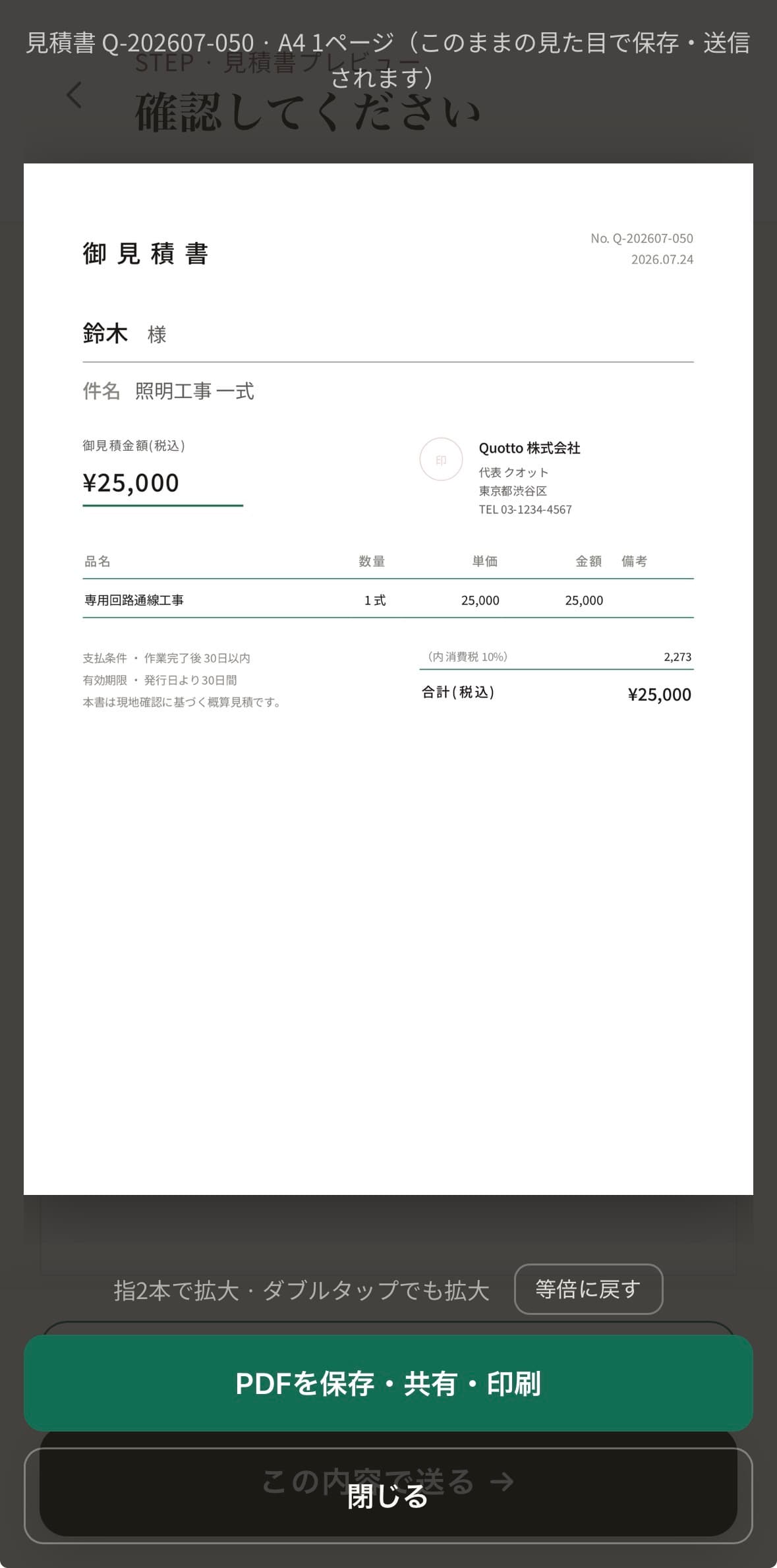
お客様へそのまま出せるA4の体裁になるかを、実際の出力で見ておくと安心です。
4. スマートフォンから迷わず操作できるか
現場で使うなら、顧客選択から金額確認、PDF作成までスマホで進められるかが重要です。
5. 通信が不安定な場所でも使えるか
電波の弱い現場でも作成・保存でき、通信が戻ったときにどう扱われるかを確認します。
6. 顧客名・件名・書類番号などから過去書類を探せるか
ファイル名に頼らず、後から見積書を探せる仕組みがあるかを見ておきます。
7. 無料期間中に実際の仕事の流れを試せるか
説明だけで判断せず、実際の1件を無料期間中に作ってみて、自分の仕事に合うかを確かめます。
Quottoの場合、7日間の無料期間があり、開始時にクレジットカード登録不要です。お客さまを50名、見積書・請求書を合わせて50件まで保存できます。
Excelをやめずに、用途で使い分ける方法もある
Excelと見積書アプリは、どちらか一方を選ばなければならないものではありません。
Excelが向いている使い方
- 複雑な原価計算
- 利益計算
- 案件全体の集計
- 細かなレイアウト調整
- 社内で使う管理資料
見積書アプリが向いている使い方
- 現場で見積書を作る
- 顧客と工事項目を選ぶ
- 数量を入力する
- A4のPDFを作成する
- 過去の見積書を検索する
Excelとスマホ向け見積書アプリの比較
同じ見積書づくりでも、道具によって得意・不得意が分かれます。
| 比較項目 | Excel | スマホ向け見積書アプリ |
|---|---|---|
| PCでの自由な編集 | 強い | 機能やテンプレートの範囲内 |
| スマホでの入力 | セル操作や拡大・スクロールが必要 | スマートフォン向け画面で入力 |
| 独自の数式 | 得意 | 製品の仕様による |
| 帳票レイアウトの変更 | 自由に調整できる | 製品が用意した範囲で調整 |
| PDF作成 | 保存形式を変更する操作が必要 | 作成フローに含まれる場合がある |
| 過去書類の検索 | ファイル名や保存場所による | 顧客名や書類番号などで検索できる製品がある |
| 現場での操作 | 工夫が必要 | スマートフォン前提なら使いやすい場合がある |
| 初期準備 | 既存のテンプレートをすぐ使える | 最初に項目や単価を登録する準備がいる |
| ファイル管理 | ファイル名や保存場所を自分で管理 | アプリ内に保存され検索できる製品がある |
| 出先で過去書類を確認 | 保存場所やファイル名に依存 | 顧客名・件名・書類番号から検索できる製品がある |
| 顧客情報の確認 | 別ファイルや別シートになる場合がある | 顧客情報と見積書をスマホから確認できる製品がある |
| 最新書類の確認 | 複製ファイルが増えると迷いやすい | 保存済みの書類を一覧から確認できる製品がある |
どちらが優れているというより、使う場所と目的で向き・不向きが変わります。パソコン中心ならExcel、現場のスマホ中心ならアプリ、というように分けて考えると選びやすくなります。
Quottoなら現場から見積書を作れる
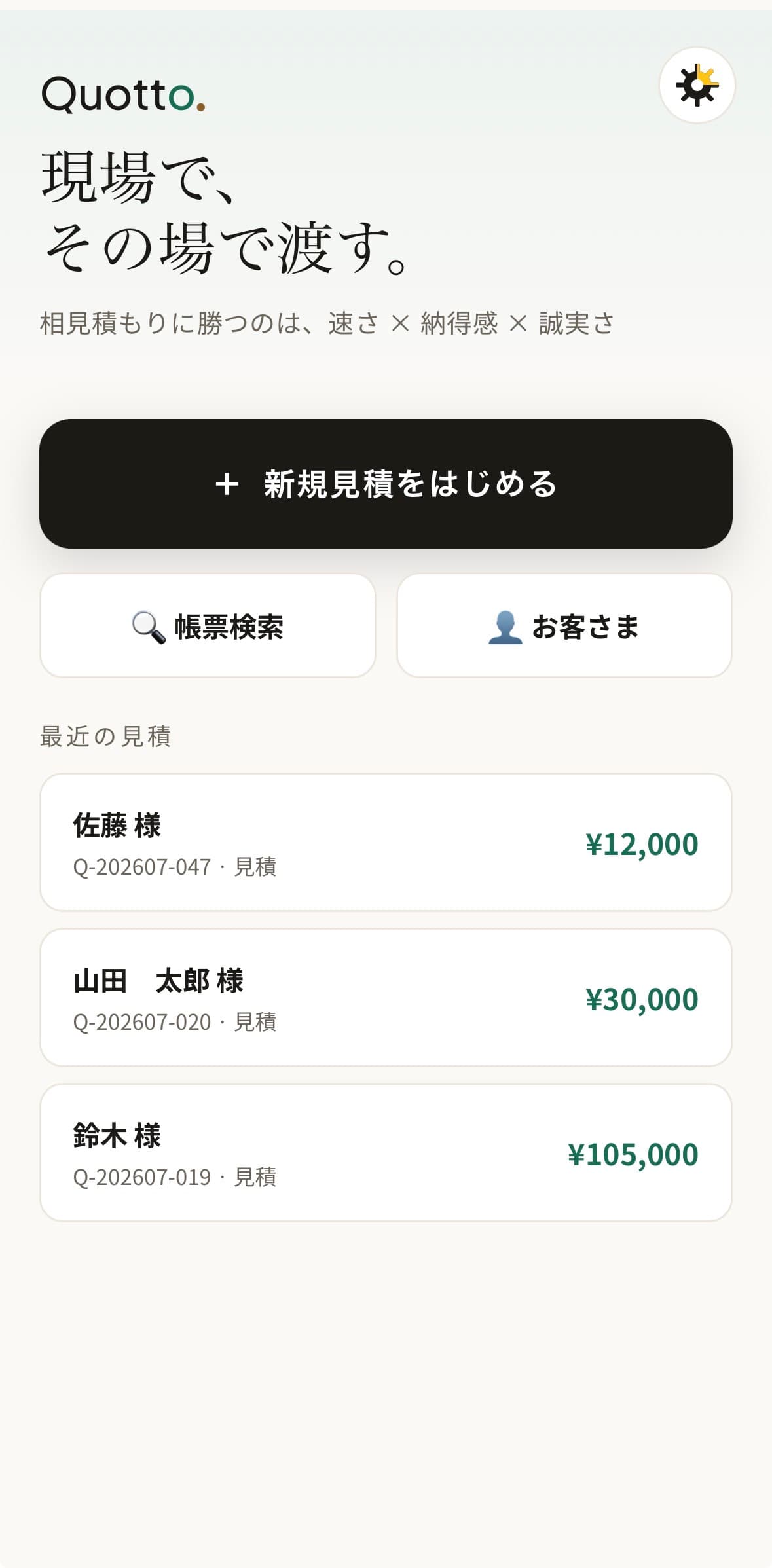
スマートフォンでの見積書作成に向いたアプリの一つが、現場で使うことを前提に作られたQuottoです。
Quottoでは、次の流れをスマートフォンだけで進められます。
- ホーム画面から新規見積を始める
- 顧客を選ぶ
- 登録済みの工事項目を選ぶ
- 数量を入力する
- 見積内容と合計金額を確認する
- A4のPDFとして保存・共有・印刷する
- 作った見積書を、顧客名・件名・書類番号から検索する
一度ログインしてQuottoを開いていれば、電波が届かない場所でも見積書を作成・保存できます。通信が戻ると未同期データは自動的に同期されます。ログイン状態の有効期限が切れている場合は、再ログイン画面が表示されます。
自動同期が完了しない場合は、「今すぐ同期」で手動の再試行もできます。初回ログインとデータの同期には通信環境が必要です。
出先で、過去の見積書や顧客情報を確認する
見積書は、作る時だけ必要になるものではありません。現場や移動中に、以前の金額や工事内容、お客さまの情報を確認したくなる場面もあります。
Excelで管理している場合、保存先やファイル名が分からないと、目的の書類を探すまでに時間がかかることがあります。
Quottoでは、顧客名、件名、書類番号から過去の見積書を検索できます。顧客情報もスマートフォンから確認できるため、出先で必要な情報へ戻りやすくなります。
実際の画面に沿った流れは、工事の見積書をスマホで作る具体的な操作手順で紹介しています。
まず次の1件だけ、スマホで作ってみる
Excelからの移行は、大がかりに始める必要はありません。
過去のファイルはそのまま残し、次に作る見積書を1件だけQuottoでつくってみてください。
現場で使いやすいかどうかは、実際の仕事の流れの中で確かめるのが一番です。
合わなければ、Excelを続ければよいだけです。
Excelとスマホでの見積書についてよくある質問
スマホでもExcelで見積書を作れますか?
作成できます。ただし、スマートフォンでは画面が小さいため、セルの選択、拡大、横スクロールなどが増える場合があります。Excelに慣れていて簡単な修正だけなら、問題なく使えることもあります。
Excelの見積書は無料で使えますか?
Excel本体の利用条件や契約状況によります。無料の見積書テンプレートはありますが、ExcelアプリやMicrosoft 365の利用条件は利用環境によって異なるため、最新の内容は公式情報をご確認ください。
Excelファイルのまま取引先へ送ってもよいですか?
送ること自体はできますが、相手側の環境で表示が変わったり、内容を編集できたりするため、確定した見積書はPDFにして送る方法が一般的です。取引先の指定がある場合は、その方法に従ってください。
Excelから見積書アプリへ移行するメリットは何ですか?
スマートフォン向けに設計されたアプリでは、顧客選択、工事項目の入力、PDF作成、過去書類の検索までを一つの流れで行える場合があります。現場や外出先で作ることが多い人ほど、メリットを感じやすくなります。
今までのExcel見積書をすべて移す必要がありますか?
必ずしも必要ありません。過去のExcelファイルを保存したまま、今後作る見積書から新しいアプリを使い始める方法もあります。
Excelと見積書アプリを併用できますか?
併用できます。複雑な原価計算や集計はExcel、現場で顧客へ提出する見積書は見積書アプリ、というように使い分けることもできます。
パソコンなしでもQuottoで見積書を作れますか?
はい。Quottoはスマートフォンから見積書を作成し、A4のPDFとして保存・共有・印刷できます。端末やブラウザによって、利用できる共有方法は異なります。
次の1件を、スマホで作ってみる。
過去のExcelファイルを整理し直す必要はありません。
次に作る1件だけをQuottoで作り、自分の仕事に合うかを確かめてみてください。