 ログイン
ログイン工事の見積書をスマホで作る方法を、現場の流れに沿って解説
お客さまを選ぶ。
工事項目を選ぶ。
金額を確認して、PDFにする。
工事の見積書は、スマートフォンだけでも作成できます。
Quottoでは、登録したお客さまと工事項目を選び、数量と単価を確認して、A4のPDF見積書まで作成できます。
このページでは、実際のQuotto画面を使いながら、見積書が完成するまでの流れを順番に説明します。
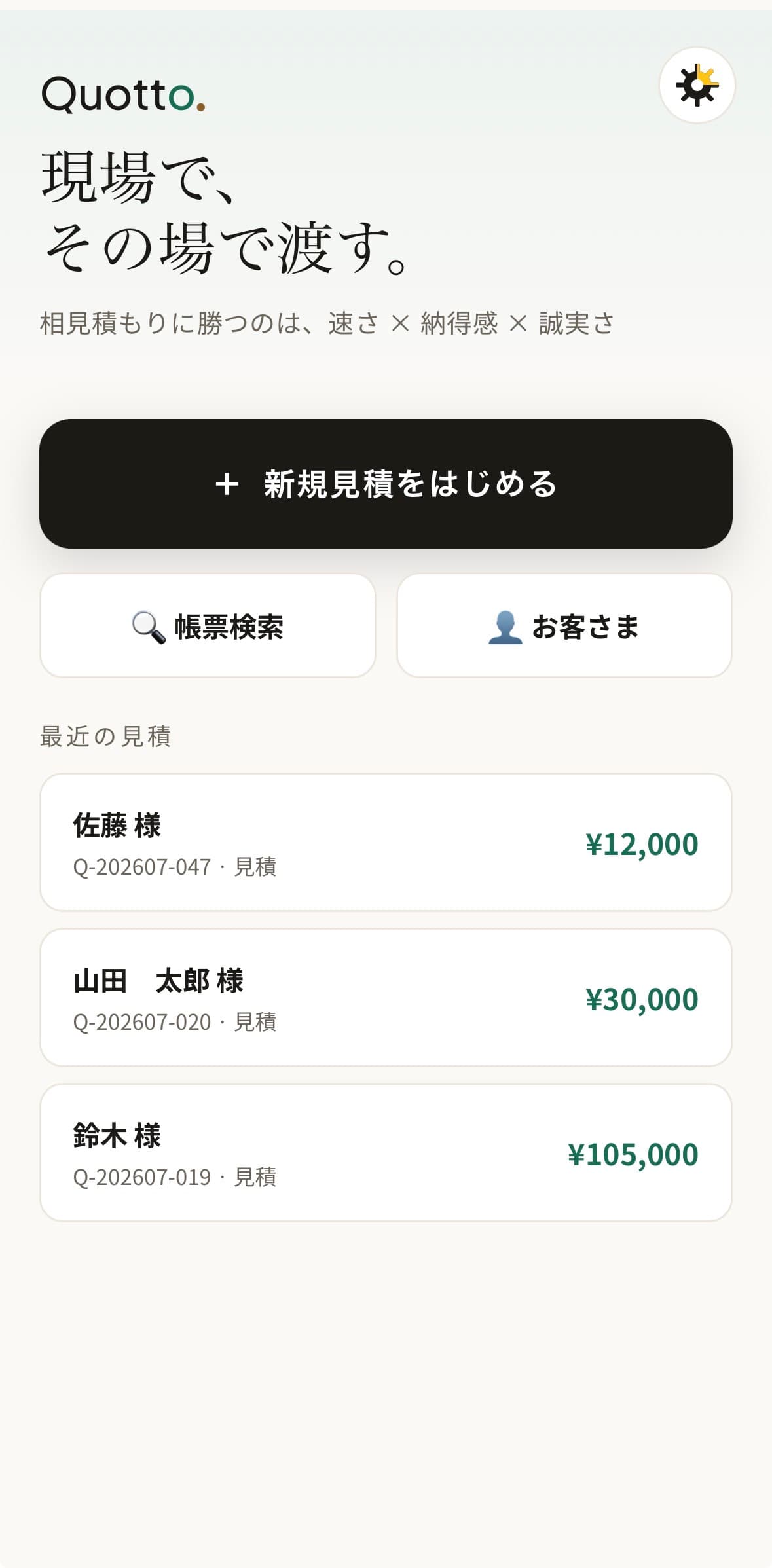
現場で工事内容を確認したあと、事務所や自宅へ戻って見積書を作る。
その方法でも見積書は作れます。
ただ、現場で確認した内容を、あとからメモや写真を見ながら入力し直すことになります。
スマートフォンで見積書を作れるようにしておけば、確認した内容が残っているうちに、項目と金額をまとめられます。
ここから、実際の画面に沿って作成手順を説明します。
Quotto(クオット)は、業種を問わず、誰でも簡単にスマートフォンから見積書・請求書を作成し、その場でPDF発行・共有できる月額500円(税込)からの見積書・請求書作成アプリです。
工事の見積書をスマホで作る4つの手順
- STEP 1お客さまを選ぶ
- STEP 2工事項目と数量を選ぶ
- STEP 3内容と合計金額を確認する
- STEP 4A4 PDFを保存・共有・印刷する
登録済みのお客さまや項目を使用すれば、最初から文字入力する部分を減らせます。
STEP1.見積書を作るお客さまを選ぶ
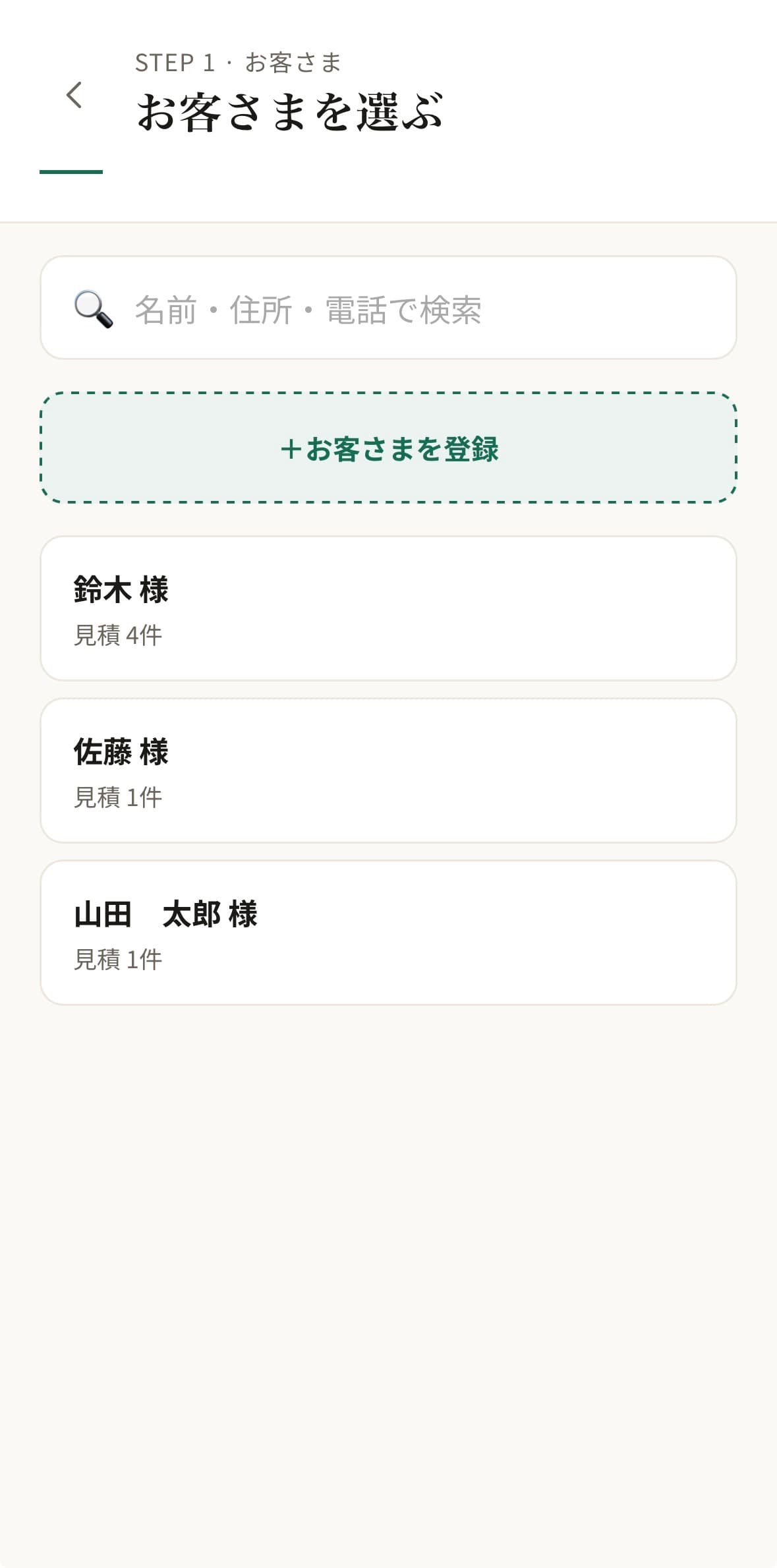
最初に、見積書を作成するお客さまを選びます。
登録済みのお客さまは一覧から選べます。名前・住所・電話での検索にも対応しています。
新しいお客さまの場合は、この画面の「+お客さまを登録」から登録します。
登録できるのは、お客さま名、ふりがな、ご住所、お電話、会社名、ご担当者名、郵便番号です。必須はお客さま名だけで、住所や電話が未定のままでも見積の作成へ進めます。
STEP2.工事項目を選び、数量を決める
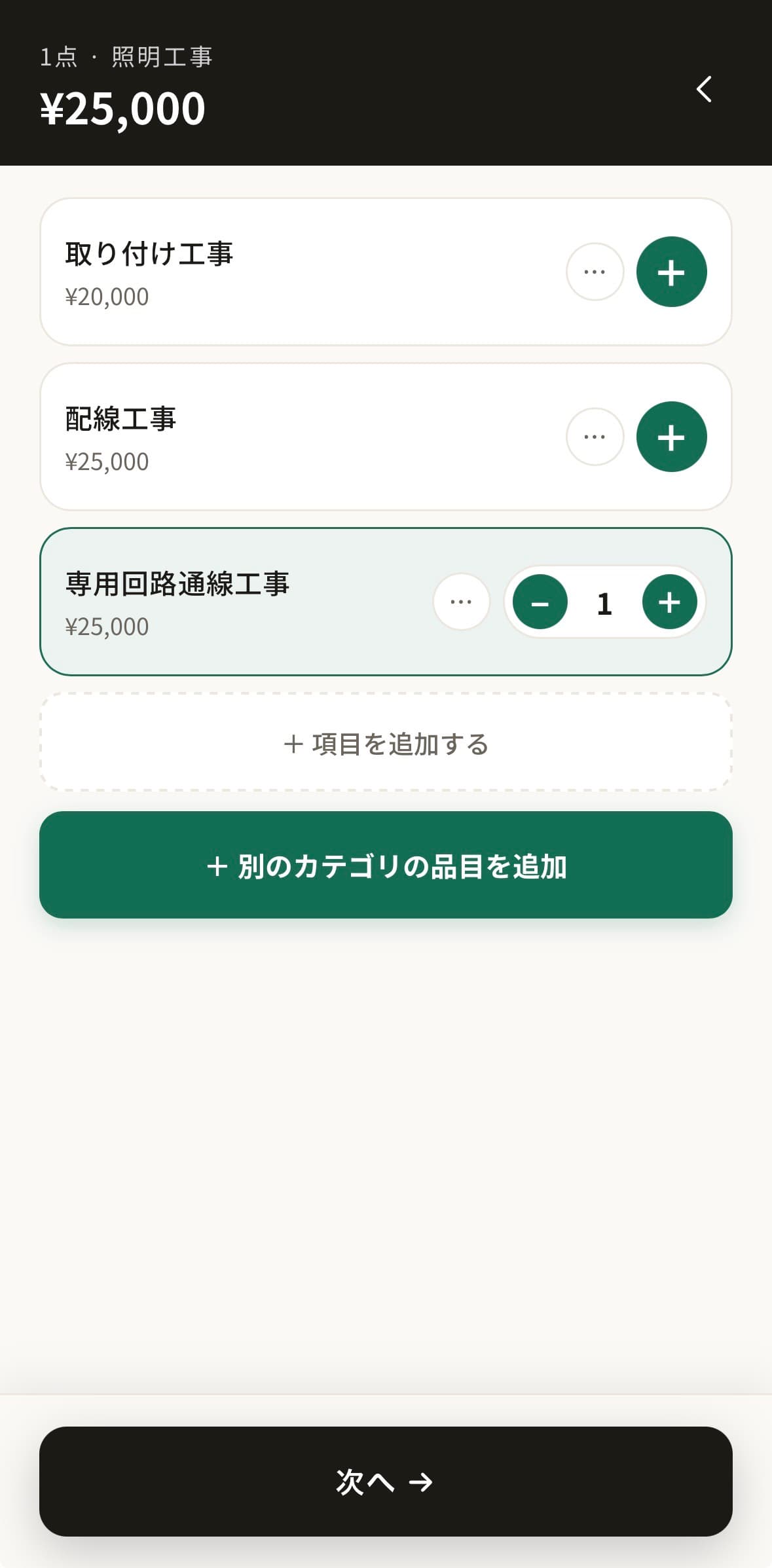
次に、今回の工事で使用する項目を選びます。
画像では「照明工事」のカテゴリから「専用回路通線工事」を選び、数量を1として追加しています。
よく使う項目と単価をあらかじめ登録しておけば、毎回同じ工事名や金額を最初から入力する必要はありません。
必要に応じて、別のカテゴリの項目を追加したり、単価マスターに登録しない「今回限り」の項目をその場で追加したりもできます。
単位は選択でき、この例では「式」を使っています。見積書の明細には数量とあわせて「1 式」と表示されます。
件名は選んだカテゴリから「照明工事 一式」のように自動で入り、必要なら書き直せます。
STEP3.見積内容と合計金額を確認する
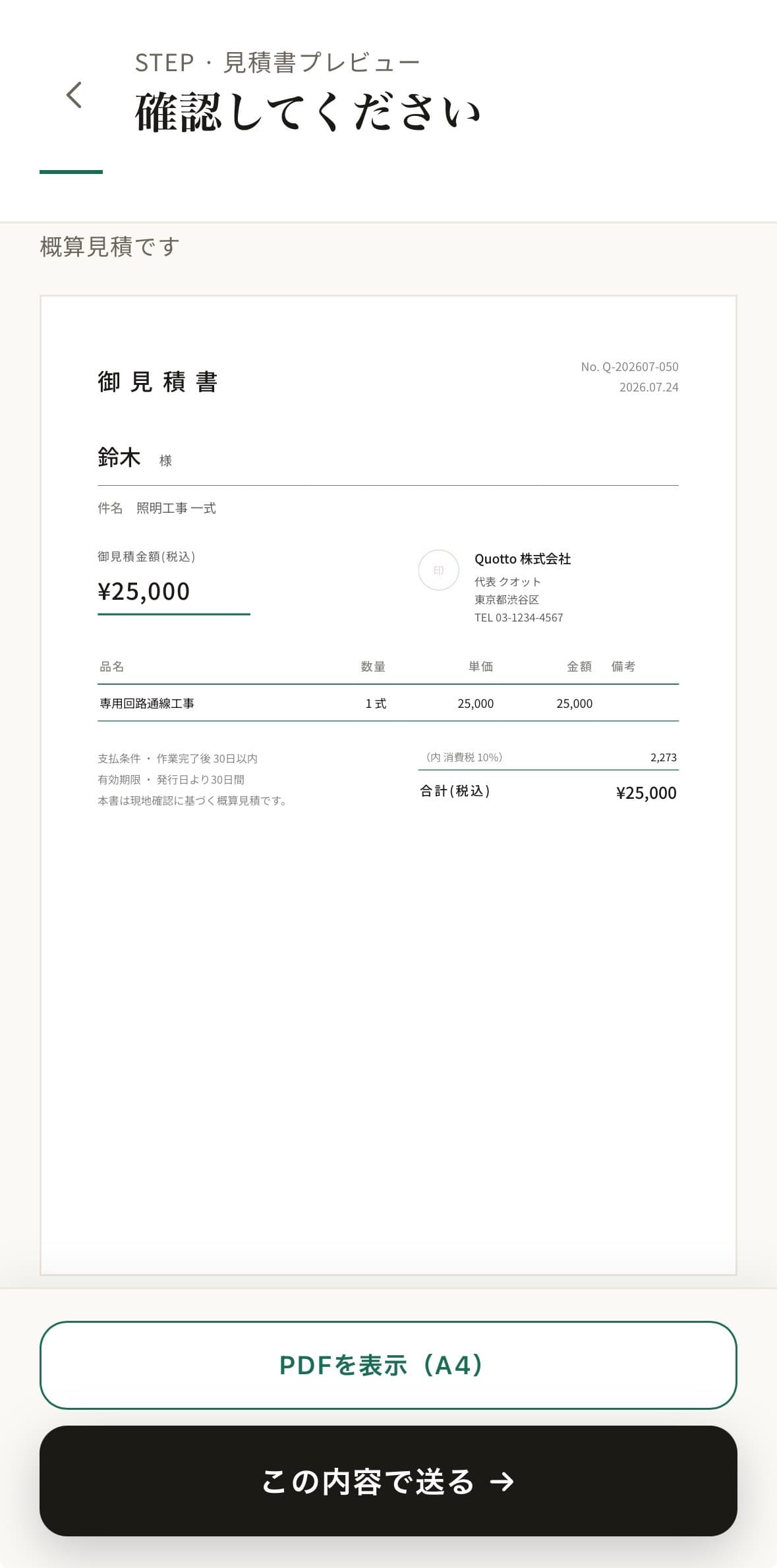
PDFを発行する前に、見積書の内容を確認します。
確認する主な項目は次のとおりです。
- お客さま名
- 件名
- 工事項目
- 数量
- 単位
- 単価
- 金額
- 消費税
- 合計金額
- 支払条件
- 有効期限
画像の例では、「専用回路通線工事」を数量1・単位「式」(明細上は「1 式」)、単価25,000円として作成しています。
内消費税は2,273円、合計金額は25,000円です。
STEP4.A4のPDFを保存・共有・印刷する
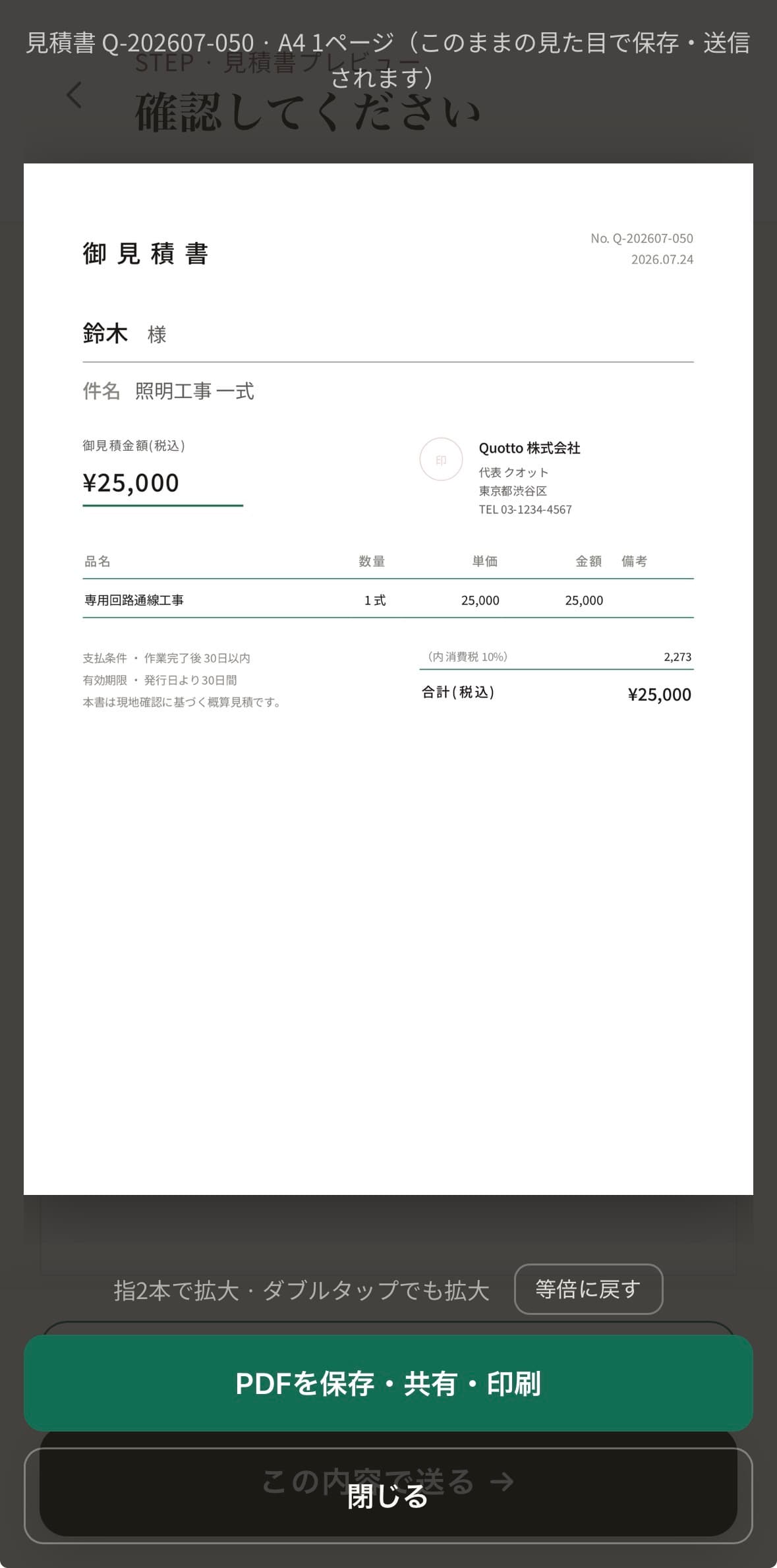
内容を確認したら、A4のPDFを表示します。
PDFは、画面に表示されている見積書と同じ内容で作成されます。
対応しているスマートフォンでは、端末の共有機能を使って保存、共有、印刷へ進めます。
端末やブラウザによって、表示される共有方法は異なる場合があります。
作成した見積書は、あとから検索できます
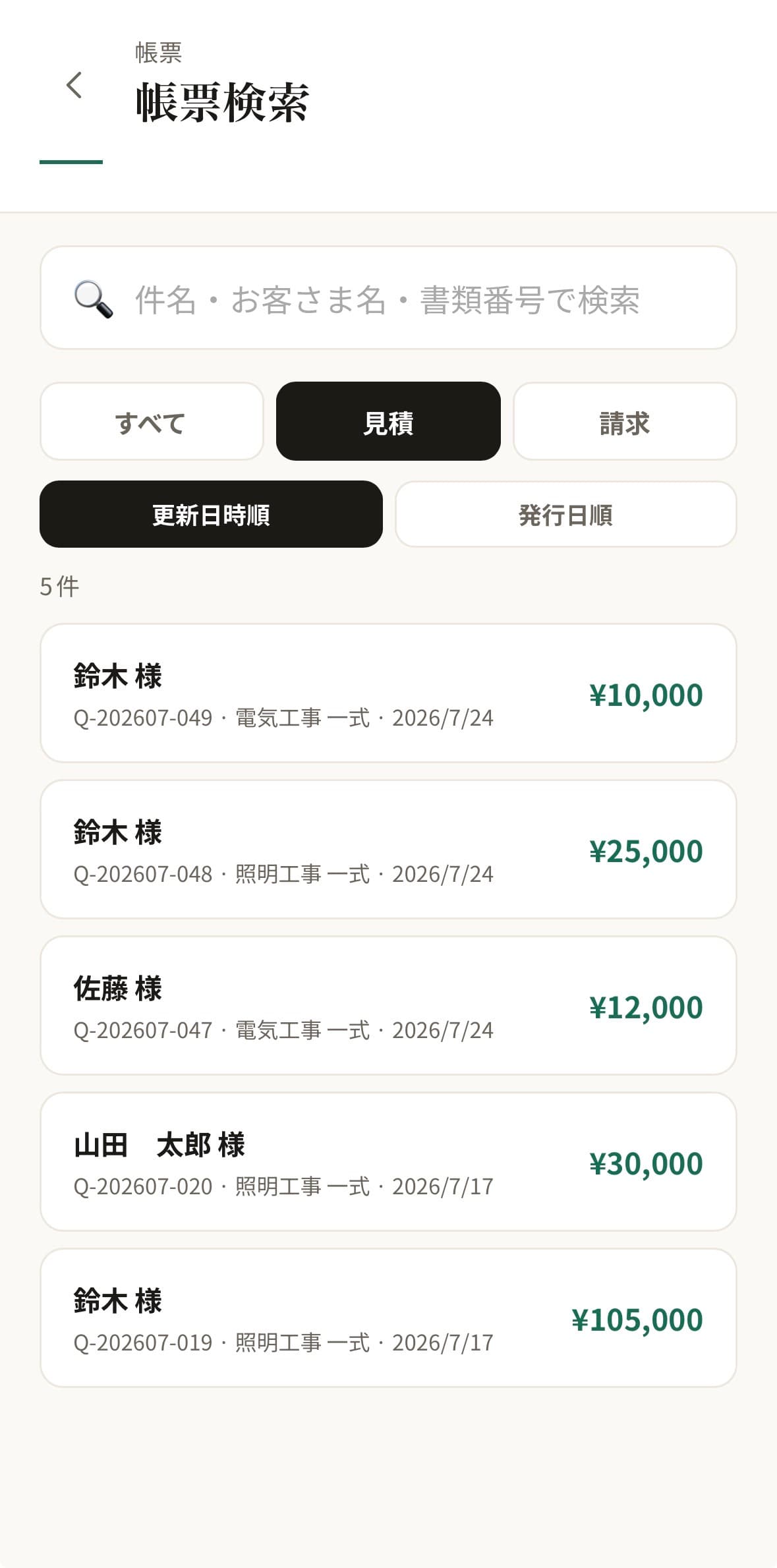
作成した見積書は、帳票検索から確認できます。
検索できるのは次の項目です。
- 件名
- お客さま名
- 書類番号
見積書と請求書を切り替えて絞り込んだり、更新日時順・発行日順で並べ替えたりもできます。
電波が届かない現場でも、作成した内容を端末内に保存
一度ログインしてQuottoを開いていれば、電波が届かない場所でも見積書を作成し、端末内へ保存できます。
オフラインで保存されたデータは「未同期」として表示されます。
通信が戻ると、未同期データは自動的に同期されます。
ログイン状態の有効期限が切れている場合は、再ログイン画面が表示されます。
初回ログインとデータの同期には通信環境が必要です。
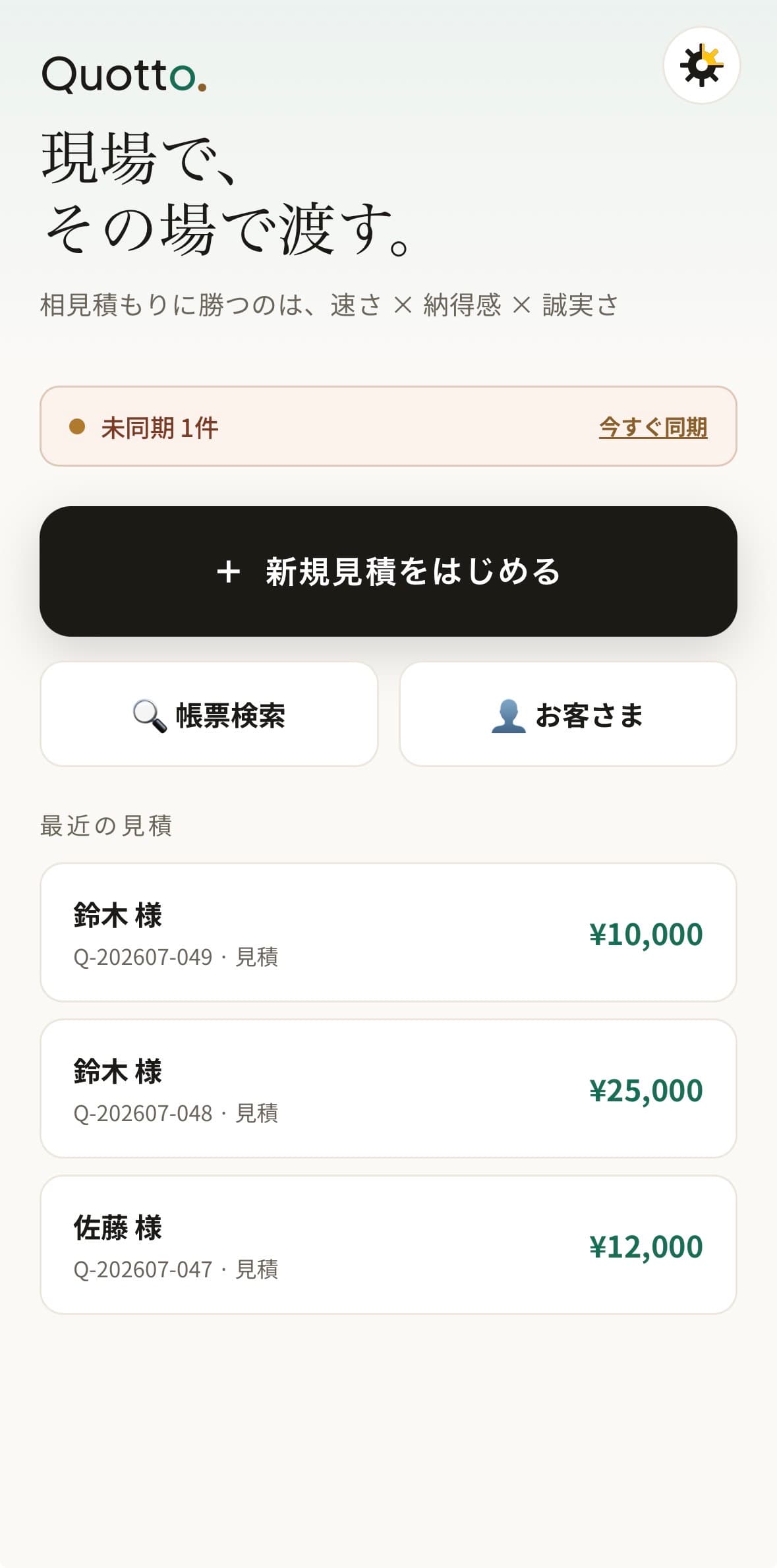
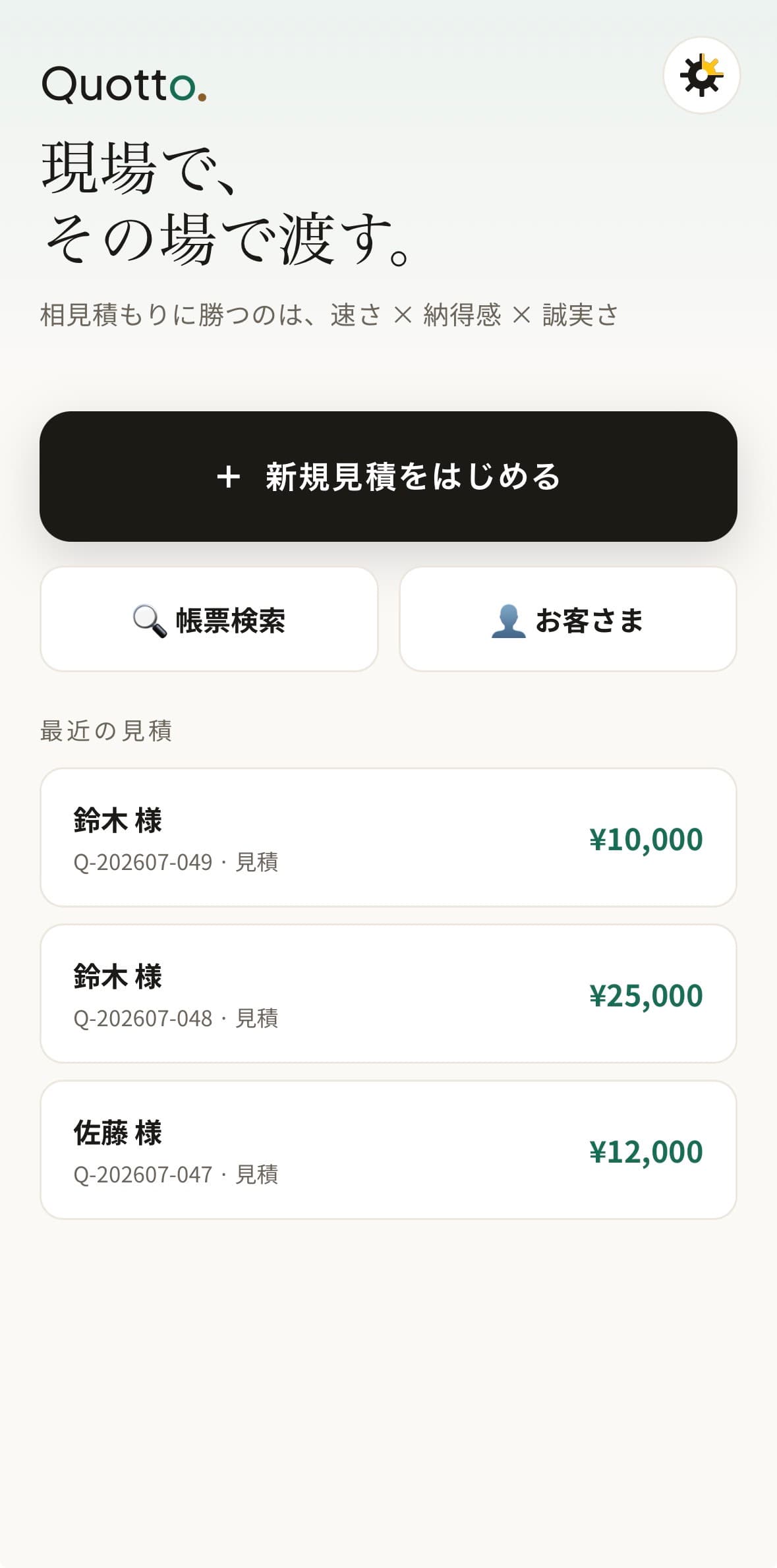
画面の「今すぐ同期」は、自動同期が完了しない場合などに手動で再試行するための手段です。
工事の見積書に最低限そろえておきたい項目
工事の見積書は、お客さまが内容と金額を確認しやすいことが大切です。
法律で書式が決まっているわけではありませんが、一般的に次の項目を整理しておくと確認してもらいやすくなります。
- 発行者情報(屋号や会社名、代表者名、連絡先)
- お客さま名
- 件名
- 発行日
- 見積書番号
- 工事項目
- 数量と単位
- 単価と金額
- 消費税
- 合計金額
- 支払条件
- 見積有効期限
- 備考
Quottoで作成した見積書には、これらの項目がA4の紙面に収まる形で並びます。
スマホでの見積書作成と相性がよい工事
項目と単価を決めておける工事や作業は、スマートフォンでの見積書作成と相性がよい仕事です。
- 電気工事
- 照明工事
- スイッチ・コンセント交換
- 換気扇交換
- アンテナ工事
- エアコン工事
- 水道修理
- 設備交換
- 清掃
- 小規模な修理・交換・メンテナンス
実際の仕事で7日間試せます
Quotto Standardは月額500円(税込)。
お客さまを50名、見積書・請求書を合わせて50件まで保存できます。
7日間の無料期間があり、開始時にクレジットカード登録不要です。
まずは、普段よく使う工事項目を登録して試してください。
工事の見積書をスマホで作ることについてよくある質問
スマホだけで工事の見積書を作れますか?
はい。お客さまの選択、工事項目と数量の入力、金額確認、A4 PDFの作成までスマートフォンで進められます。
見積書ができるまで、どのような操作が必要ですか?
お客さまを選び、工事項目と数量を入力し、内容と合計金額を確認して、PDFを作成します。登録済みのお客さまや項目を使えば、同じ内容を最初から入力する部分を減らせます。
作成した見積書はA4のPDFになりますか?
はい。A4のPDFとして確認でき、対応している端末では共有機能から保存、共有、印刷へ進めます。端末やブラウザによって利用できる共有方法は異なります。
電波が届かない現場でも作成できますか?
はい。一度ログインしてQuottoを開いていれば、電波が届かない場所でも見積書を作成・保存できます。通信が戻ると未同期データは自動的に同期されます。ログイン状態の有効期限が切れている場合は、再ログイン画面が表示されます。
過去に作った見積書はあとから探せますか?
はい。帳票検索から、件名、お客さま名、書類番号などで検索できます。
工事の項目や単価は自分で登録できますか?
はい。普段使用している工事項目、単位、単価を登録できます。最初から大量に登録する必要はなく、よく使う項目から追加できます。
次の見積書を、スマホで作ってみる。
まずは、普段よく使う工事項目を登録してください。
お客さまを選び、項目を選び、金額を確認して、PDFにする。
Quottoが自分の仕事に合うか、実際のスマートフォンで確認できます。